---
title: "Attestation SWIFT CSCF"
description: "Évaluez un client selon le SWIFT Customer Security Controls Framework v2026 dans Kliper : définissez le type d'architecture, testez et évaluez les 32 mesures, et téléchargez la synthèse de l'attestation."
version: "fr"
---
> Index de la documentation
> Index complet de la documentation : https://docs.kliper.dev/fr/llms.txt
> Utilisez ce fichier pour découvrir toutes les pages disponibles.
# Attestation SWIFT CSCF
Kliper mène une **évaluation SWIFT CSCF v2026** du début à la fin. Vous enregistrez le type d'architecture du client, qui détermine lesquelles des 32 mesures font partie de l'attestation, vous testez et évaluez chaque mesure, et vous téléchargez une synthèse des résultats. Le client soumet toujours son attestation dans l'application KYC-SA de SWIFT ; Kliper vous donne les résultats évalués sur lesquels la fonder.
> **Note**
>
> Le résumé, les tests et les preuves attendues de chaque mesure sont rédigés avec les mots de Kliper. Ils ne reproduisent pas le référentiel : gardez votre exemplaire du CSCF à portée de main pour le texte exact de chaque mesure.
## Déroulement d'une attestation
1. **Créer l'évaluation**
Choisissez le référentiel SWIFT CSCF 2026 et le type d'architecture du client. Les mesures hors de ce type sont écartées dès le départ.
2. **Tester et évaluer chaque mesure**
Enregistrez le résultat de chaque test, puis l'évaluation de la mesure : conforme, non conforme, non applicable ou non évaluée.
3. **Passer en revue les points ouverts**
La page Attestation liste chaque mesure obligatoire évaluée non conforme, avec votre note.
4. **Télécharger la synthèse**
Exportez la synthèse de l'attestation en PDF : le type d'architecture, les chiffres, les points ouverts et chaque mesure avec son évaluation.
## Créer une évaluation SWIFT
Cliquez sur **Nouvelle évaluation** dans la barre supérieure, puis choisissez le référentiel :
- **Création rapide** : dans **Référentiel**, sélectionnez **SWIFT CSCF 2026**. Définissez ensuite le type d'architecture sur la [page Attestation](#la-page-attestation).
- **Assistant complet** : à l'étape **Référentiel**, sélectionnez **SWIFT CSCF** et la version **2026**. L'étape **Périmètre et visibilité** demande alors le **Type d'architecture**, obligatoire. Le questionnaire de périmètre et les profils de rapport appartiennent à PCI DSS : l'assistant les saute.
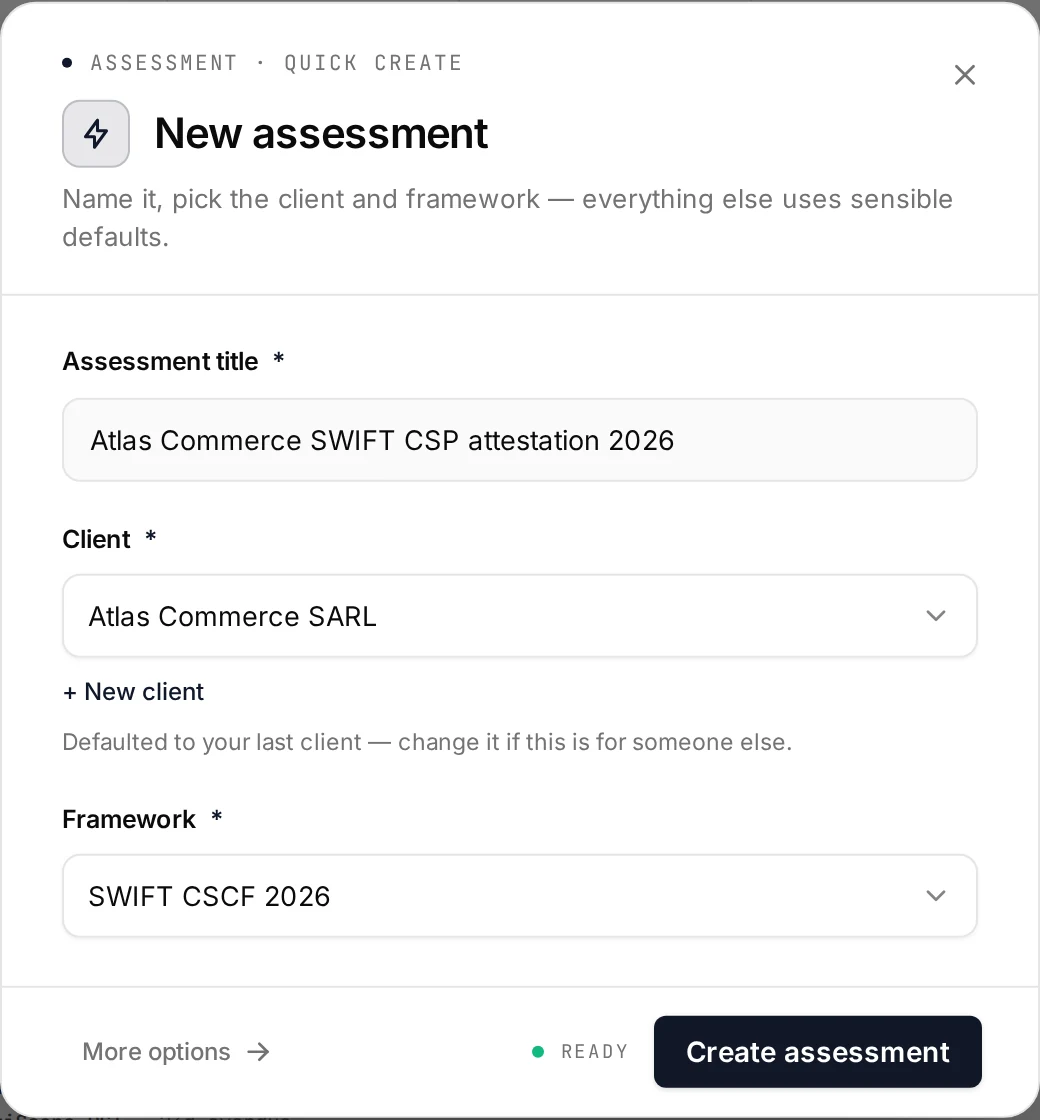 Consultez [Créer une évaluation](/fr/guides/creating-assessments#démarrer-une-nouvelle-évaluation) pour la suite du parcours.
## Repartir de l'attestation de l'an dernier
Les attestations se répètent chaque année. Dans l'assistant complet, à l'étape **Historique**, choisissez **Pas la première fois** et sélectionnez l'évaluation de l'an dernier sous **Reprendre les réponses de**. Ce choix définit aussi le référentiel. Kliper copie vos notes d'auditeur et vos références de preuves sur chaque mesure, comme point de départ. Les évaluations et les résultats de tests ne sont pas repris : chaque mesure est réévaluée, et son écran affiche l'évaluation de l'an dernier à titre indicatif jusqu'à ce que vous choisissiez celle de cette année.
## Le type d'architecture
Le CSCF définit cinq types d'architecture. Une mesure s'applique à certains d'entre eux, et quelques mesures obligatoires ne sont que recommandées pour un type. Kliper conserve le type du client sur l'évaluation et l'utilise partout :
| Type | Mesures dans l'attestation | Dont recommandées |
| --- | --- | --- |
| **A1** | 31 | 6 |
| **A2** | 31 | 6 |
| **A3** | 30 | 6 |
| **A4** | 29 | 8 |
| **B** | 23 | 7 |
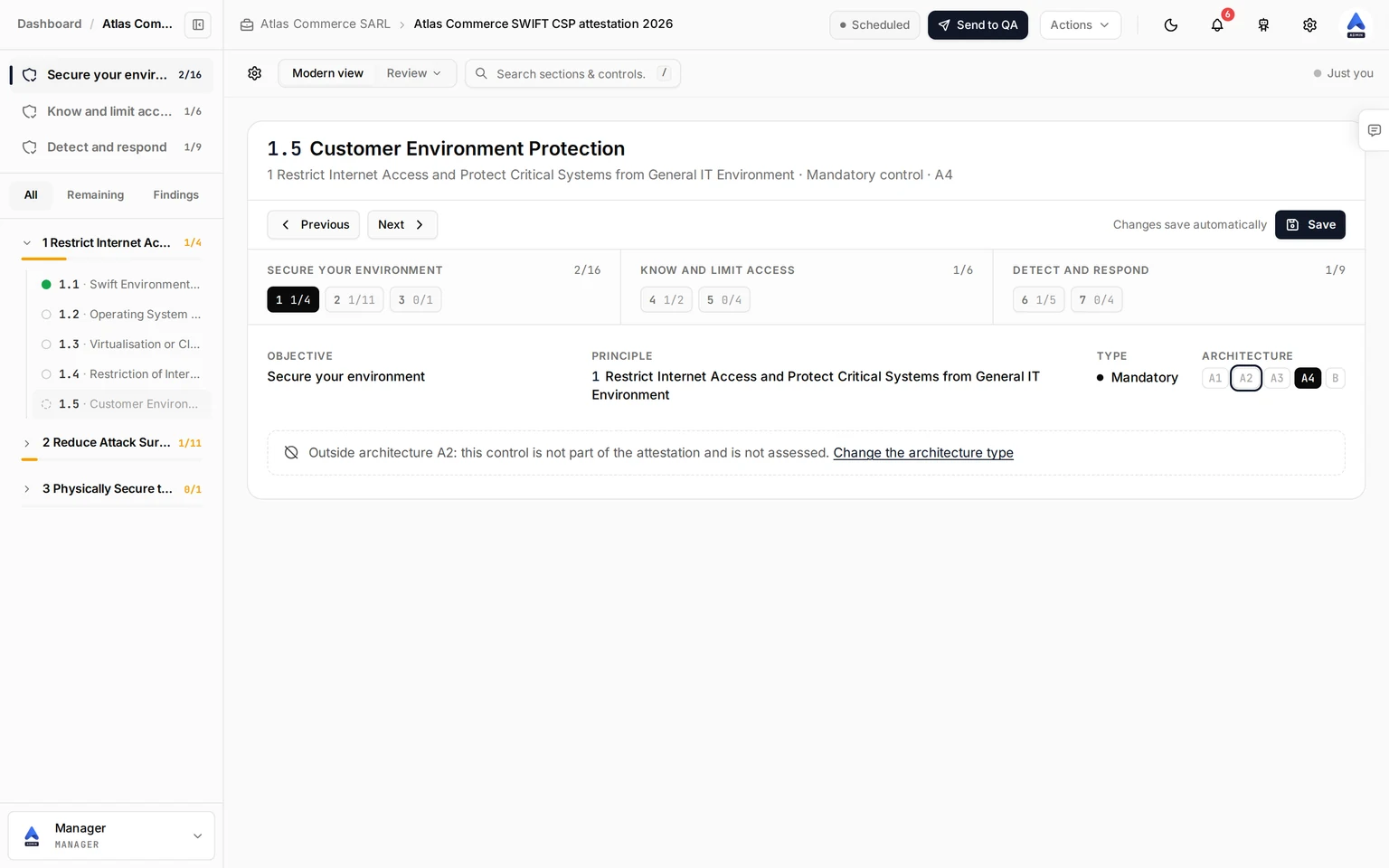
Une mesure hors du type est **hors de l'attestation** : son écran l'indique au lieu d'afficher les tests et l'évaluation, et elle est écartée de chaque décompte, de la barre latérale au Workbench et à la liste des évaluations. Les autres mesures se lisent comme obligatoires ou recommandées pour ce type.
Changez le type à tout moment depuis le sélecteur **Type d'architecture** en haut de la page Attestation. Tant qu'il n'est pas défini, chaque mesure compte dans l'attestation et la page le signale.
## Contenu de l'évaluation
| Objectif | Principes | Mesures |
| --- | --- | --- |
| **Secure your environment** | 1 Restrict Internet Access and Protect Critical Systems from General IT Environment, 2 Reduce Attack Surface and Vulnerabilities, 3 Physically Secure the Environment | 17 |
| **Know and limit access** | 4 Prevent Compromise of Credentials, 5 Manage Identities and Separate Privileges | 6 |
| **Detect and respond** | 6 Detect Anomalous Activity to Systems or Transaction Records, 7 Plan for Incident Response and Information Sharing | 9 |
Sur les 32 mesures, 26 sont obligatoires et 6 recommandées (leur numéro se termine par **A**). Dans l'évaluation, la barre latérale vous donne **Mesures**, **Attestation**, **Preuves**, **Entretiens** et **Backlog**. Sur l'écran des mesures, passez d'un objectif à l'autre et filtrez la liste par **Toutes**, **Restantes** ou **Constats**. Chaque ligne porte un point de la couleur de son évaluation ; une mesure hors du type d'architecture affiche un anneau en pointillés.
## Évaluer une mesure
Chaque mesure a son propre écran.
Consultez [Créer une évaluation](/fr/guides/creating-assessments#démarrer-une-nouvelle-évaluation) pour la suite du parcours.
## Repartir de l'attestation de l'an dernier
Les attestations se répètent chaque année. Dans l'assistant complet, à l'étape **Historique**, choisissez **Pas la première fois** et sélectionnez l'évaluation de l'an dernier sous **Reprendre les réponses de**. Ce choix définit aussi le référentiel. Kliper copie vos notes d'auditeur et vos références de preuves sur chaque mesure, comme point de départ. Les évaluations et les résultats de tests ne sont pas repris : chaque mesure est réévaluée, et son écran affiche l'évaluation de l'an dernier à titre indicatif jusqu'à ce que vous choisissiez celle de cette année.
## Le type d'architecture
Le CSCF définit cinq types d'architecture. Une mesure s'applique à certains d'entre eux, et quelques mesures obligatoires ne sont que recommandées pour un type. Kliper conserve le type du client sur l'évaluation et l'utilise partout :
| Type | Mesures dans l'attestation | Dont recommandées |
| --- | --- | --- |
| **A1** | 31 | 6 |
| **A2** | 31 | 6 |
| **A3** | 30 | 6 |
| **A4** | 29 | 8 |
| **B** | 23 | 7 |
Une mesure hors du type est **hors de l'attestation** : son écran l'indique au lieu d'afficher les tests et l'évaluation, et elle est écartée de chaque décompte, de la barre latérale au Workbench et à la liste des évaluations. Les autres mesures se lisent comme obligatoires ou recommandées pour ce type.
Changez le type à tout moment depuis le sélecteur **Type d'architecture** en haut de la page Attestation. Tant qu'il n'est pas défini, chaque mesure compte dans l'attestation et la page le signale.
## Contenu de l'évaluation
| Objectif | Principes | Mesures |
| --- | --- | --- |
| **Secure your environment** | 1 Restrict Internet Access and Protect Critical Systems from General IT Environment, 2 Reduce Attack Surface and Vulnerabilities, 3 Physically Secure the Environment | 17 |
| **Know and limit access** | 4 Prevent Compromise of Credentials, 5 Manage Identities and Separate Privileges | 6 |
| **Detect and respond** | 6 Detect Anomalous Activity to Systems or Transaction Records, 7 Plan for Incident Response and Information Sharing | 9 |
Sur les 32 mesures, 26 sont obligatoires et 6 recommandées (leur numéro se termine par **A**). Dans l'évaluation, la barre latérale vous donne **Mesures**, **Attestation**, **Preuves**, **Entretiens** et **Backlog**. Sur l'écran des mesures, passez d'un objectif à l'autre et filtrez la liste par **Toutes**, **Restantes** ou **Constats**. Chaque ligne porte un point de la couleur de son évaluation ; une mesure hors du type d'architecture affiche un anneau en pointillés.
## Évaluer une mesure
Chaque mesure a son propre écran.
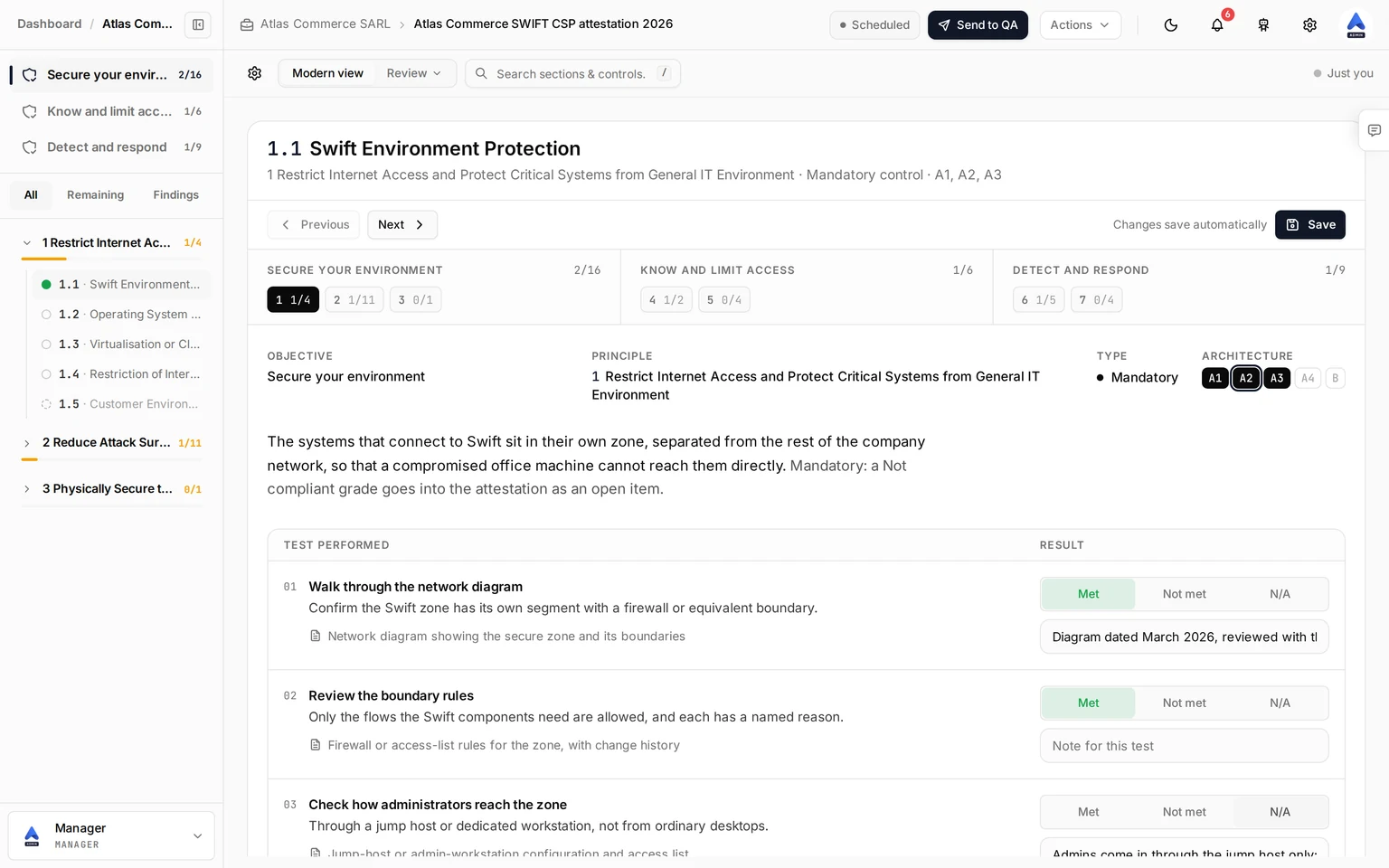 Sous la barre d'outils, le **bandeau des objectifs** montre les trois objectifs et leurs principes avec le nombre de mesures évaluées dans chacun. Cliquez sur un principe pour aller à sa première mesure. En dessous, la ligne des faits nomme l'objectif, le principe, le type de la mesure et les types d'architecture auxquels elle s'applique, celui du client étant entouré. Un résumé d'un paragraphe dit à quoi sert la mesure et ce qu'une évaluation non conforme signifie pour une mesure obligatoire ou recommandée.
1. **Enregistrer chaque test**
Le tableau **Test effectué** liste ce qu'il faut vérifier pour la mesure, avec les preuves attendues sous chaque test. Choisissez **Satisfait**, **Non satisfait** ou **N/A** pour chaque test, et ajoutez une note pour ce test si vous le souhaitez. Le pied du tableau indique si le client a envoyé des preuves pour la mesure ou si une demande est encore ouverte.
2. **Choisir l'évaluation**
Sous **Note de la mesure**, cliquez sur l'une des quatre cartes, ou appuyez sur 1 à 4. Les points à côté du titre récapitulent les résultats des tests.
3. **Ajouter le détail facultatif**
Tenez vos **Notes de l'auditeur**, et listez les **Preuves** : les fichiers acceptés du client apparaissent d'eux-mêmes, et vous pouvez ajouter des liens ou des identifiants de documents.
Sous la barre d'outils, le **bandeau des objectifs** montre les trois objectifs et leurs principes avec le nombre de mesures évaluées dans chacun. Cliquez sur un principe pour aller à sa première mesure. En dessous, la ligne des faits nomme l'objectif, le principe, le type de la mesure et les types d'architecture auxquels elle s'applique, celui du client étant entouré. Un résumé d'un paragraphe dit à quoi sert la mesure et ce qu'une évaluation non conforme signifie pour une mesure obligatoire ou recommandée.
1. **Enregistrer chaque test**
Le tableau **Test effectué** liste ce qu'il faut vérifier pour la mesure, avec les preuves attendues sous chaque test. Choisissez **Satisfait**, **Non satisfait** ou **N/A** pour chaque test, et ajoutez une note pour ce test si vous le souhaitez. Le pied du tableau indique si le client a envoyé des preuves pour la mesure ou si une demande est encore ouverte.
2. **Choisir l'évaluation**
Sous **Note de la mesure**, cliquez sur l'une des quatre cartes, ou appuyez sur 1 à 4. Les points à côté du titre récapitulent les résultats des tests.
3. **Ajouter le détail facultatif**
Tenez vos **Notes de l'auditeur**, et listez les **Preuves** : les fichiers acceptés du client apparaissent d'eux-mêmes, et vous pouvez ajouter des liens ou des identifiants de documents.
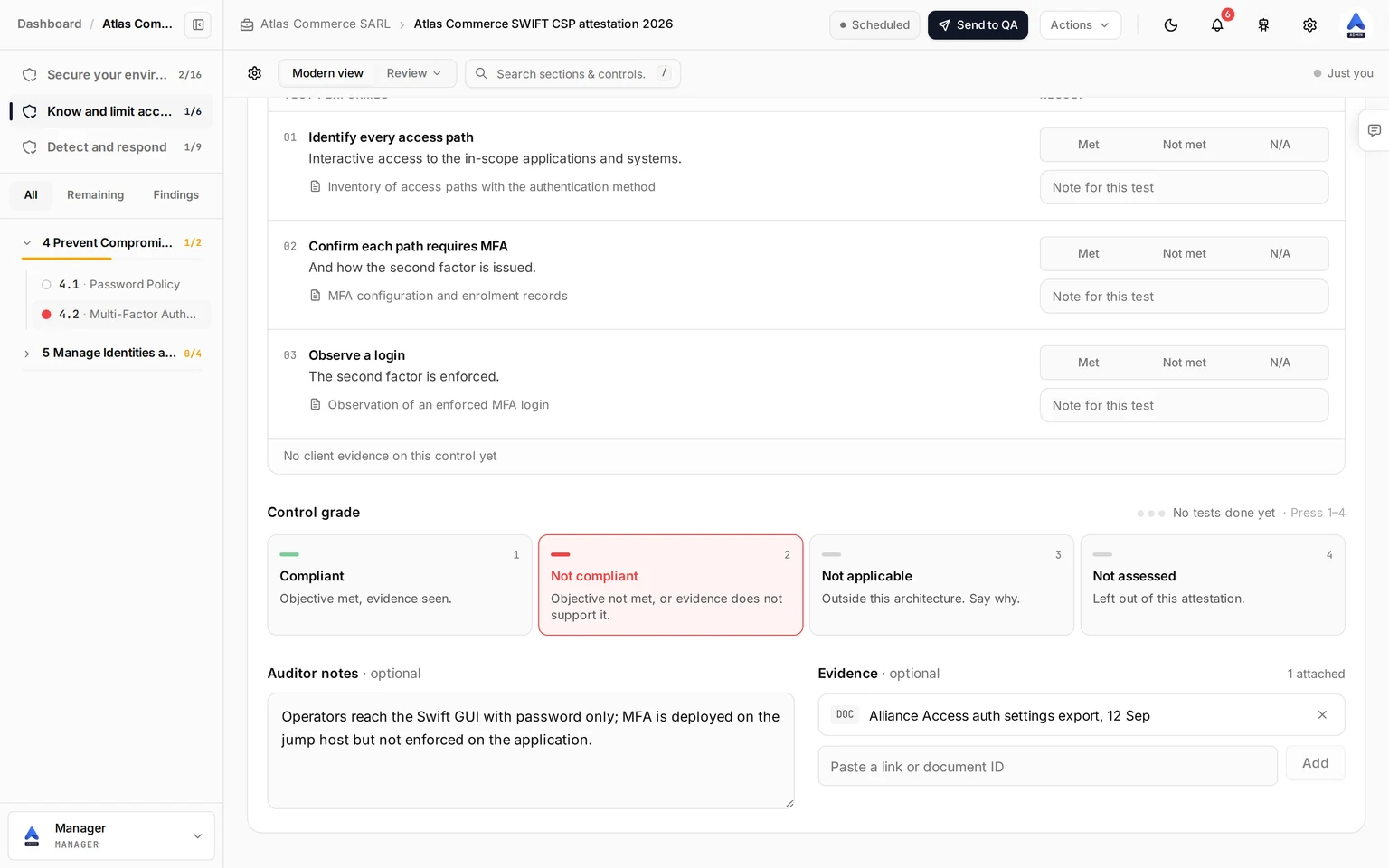 | Évaluation | Touche | À utiliser quand |
| --- | --- | --- |
| **Conforme** | 1 | L'objectif est atteint et vous avez vu les preuves. |
| **Non conforme** | 2 | L'objectif n'est pas atteint, ou les preuves ne le confirment pas. Pour une mesure obligatoire, c'est un point ouvert de l'attestation. |
| **Non applicable** | 3 | La mesure ne s'applique pas à ce client. Dites pourquoi dans les notes. |
| **Non évaluée** | 4 | Vous avez laissé la mesure hors de cette attestation. |
Les modifications sont enregistrées automatiquement. Une mesure hors du type d'architecture du client n'est pas testée : son écran l'indique, avec un lien pour changer le type.
| Évaluation | Touche | À utiliser quand |
| --- | --- | --- |
| **Conforme** | 1 | L'objectif est atteint et vous avez vu les preuves. |
| **Non conforme** | 2 | L'objectif n'est pas atteint, ou les preuves ne le confirment pas. Pour une mesure obligatoire, c'est un point ouvert de l'attestation. |
| **Non applicable** | 3 | La mesure ne s'applique pas à ce client. Dites pourquoi dans les notes. |
| **Non évaluée** | 4 | Vous avez laissé la mesure hors de cette attestation. |
Les modifications sont enregistrées automatiquement. Une mesure hors du type d'architecture du client n'est pas testée : son écran l'indique, avec un lien pour changer le type.
 > **Note**
>
> Les résultats de tests, les notes de test, les notes de l'auditeur et les références de preuves sont votre dossier de travail. Ils restent dans Kliper ; la synthèse de l'attestation reprend les évaluations et votre note sur chaque point ouvert.
## La page Attestation
Ouvrez **Attestation** dans la barre latérale.
> **Note**
>
> Les résultats de tests, les notes de test, les notes de l'auditeur et les références de preuves sont votre dossier de travail. Ils restent dans Kliper ; la synthèse de l'attestation reprend les évaluations et votre note sur chaque point ouvert.
## La page Attestation
Ouvrez **Attestation** dans la barre latérale.
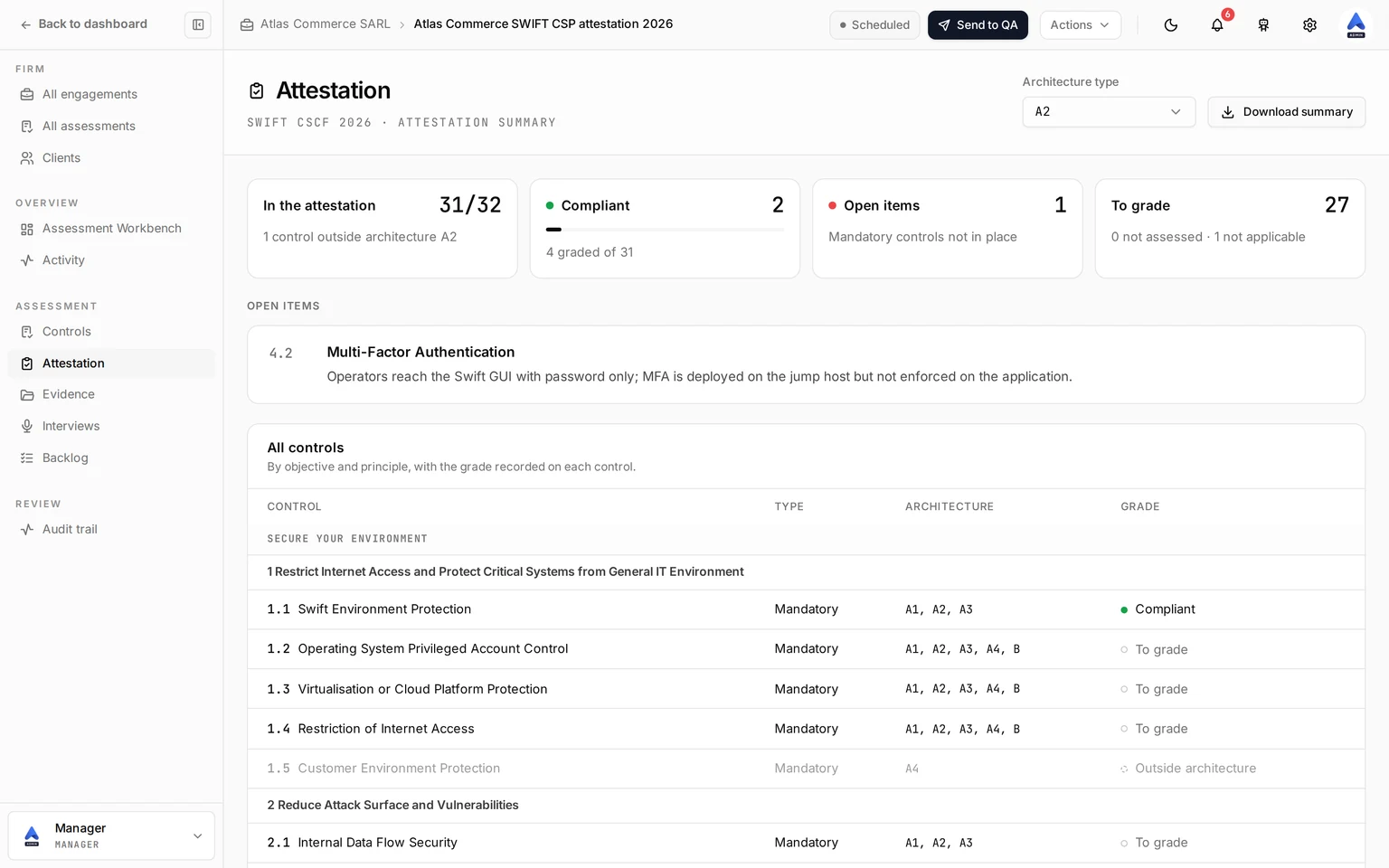 La page contient, de haut en bas :
- Le sélecteur **Type d'architecture** et le bouton **Télécharger la synthèse**.
- Quatre chiffres : les mesures dans l'attestation, les conformes, les **points ouverts** (mesures obligatoires évaluées non conformes) et les mesures encore à évaluer.
- Les points ouverts, chacun avec votre note d'auditeur. Cliquez sur l'un d'eux pour ouvrir son écran.
- **Toutes les mesures** par objectif et principe, avec le type, les types d'architecture et l'évaluation enregistrée sur chacune.
### Télécharger la synthèse
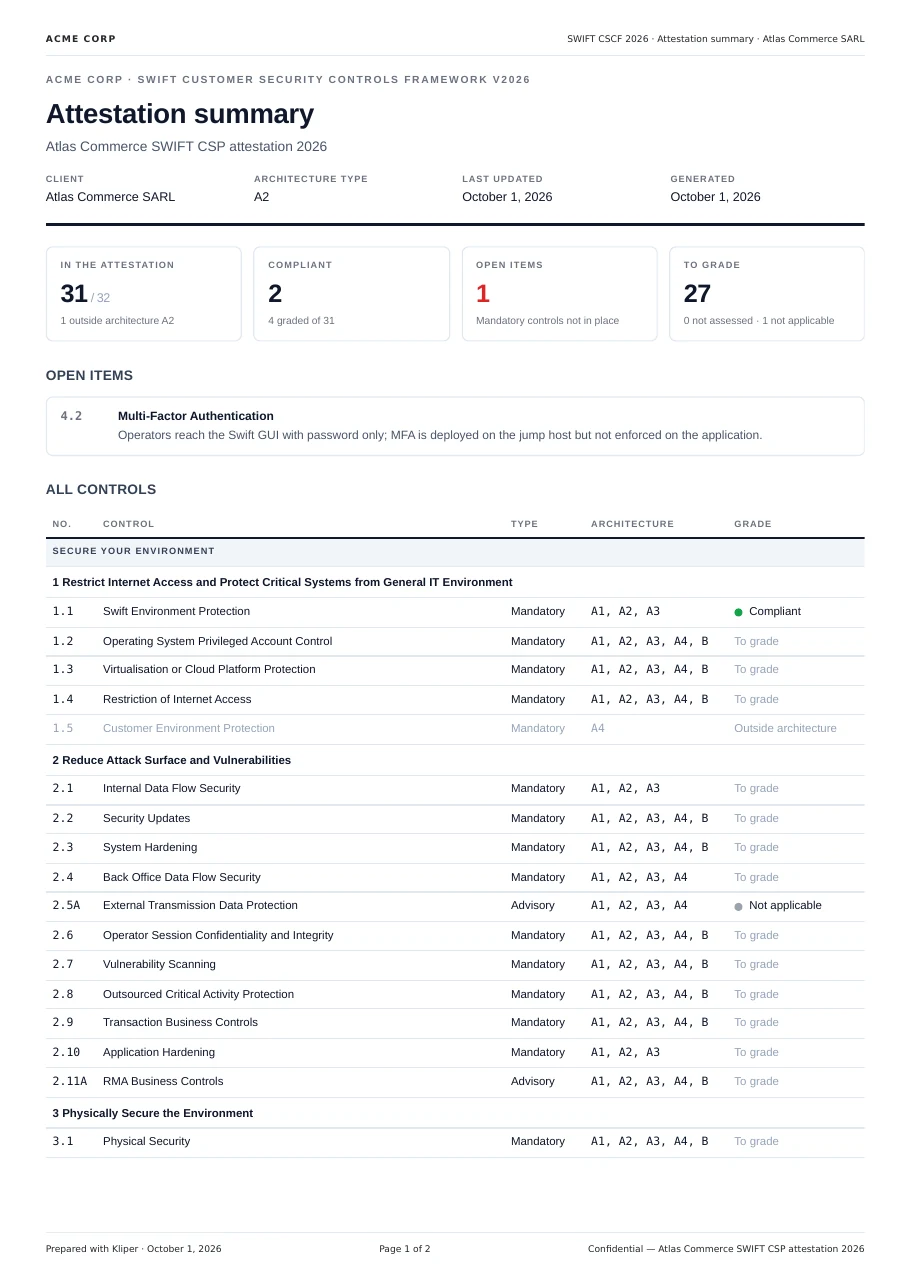
Cliquez sur **Télécharger la synthèse**. Kliper produit un PDF avec le nom de votre cabinet dans l'en-tête : le client, le type d'architecture, les quatre chiffres, les points ouverts avec vos notes, et chaque mesure avec son évaluation. C'est une synthèse des résultats évalués sur laquelle fonder l'attestation du client, pas l'attestation elle-même.
La page contient, de haut en bas :
- Le sélecteur **Type d'architecture** et le bouton **Télécharger la synthèse**.
- Quatre chiffres : les mesures dans l'attestation, les conformes, les **points ouverts** (mesures obligatoires évaluées non conformes) et les mesures encore à évaluer.
- Les points ouverts, chacun avec votre note d'auditeur. Cliquez sur l'un d'eux pour ouvrir son écran.
- **Toutes les mesures** par objectif et principe, avec le type, les types d'architecture et l'évaluation enregistrée sur chacune.
### Télécharger la synthèse
Cliquez sur **Télécharger la synthèse**. Kliper produit un PDF avec le nom de votre cabinet dans l'en-tête : le client, le type d'architecture, les quatre chiffres, les points ouverts avec vos notes, et chaque mesure avec son évaluation. C'est une synthèse des résultats évalués sur laquelle fonder l'attestation du client, pas l'attestation elle-même.
 ## Suivre l'avancement
Les évaluations SWIFT apparaissent dans tout Kliper avec les termes SWIFT :
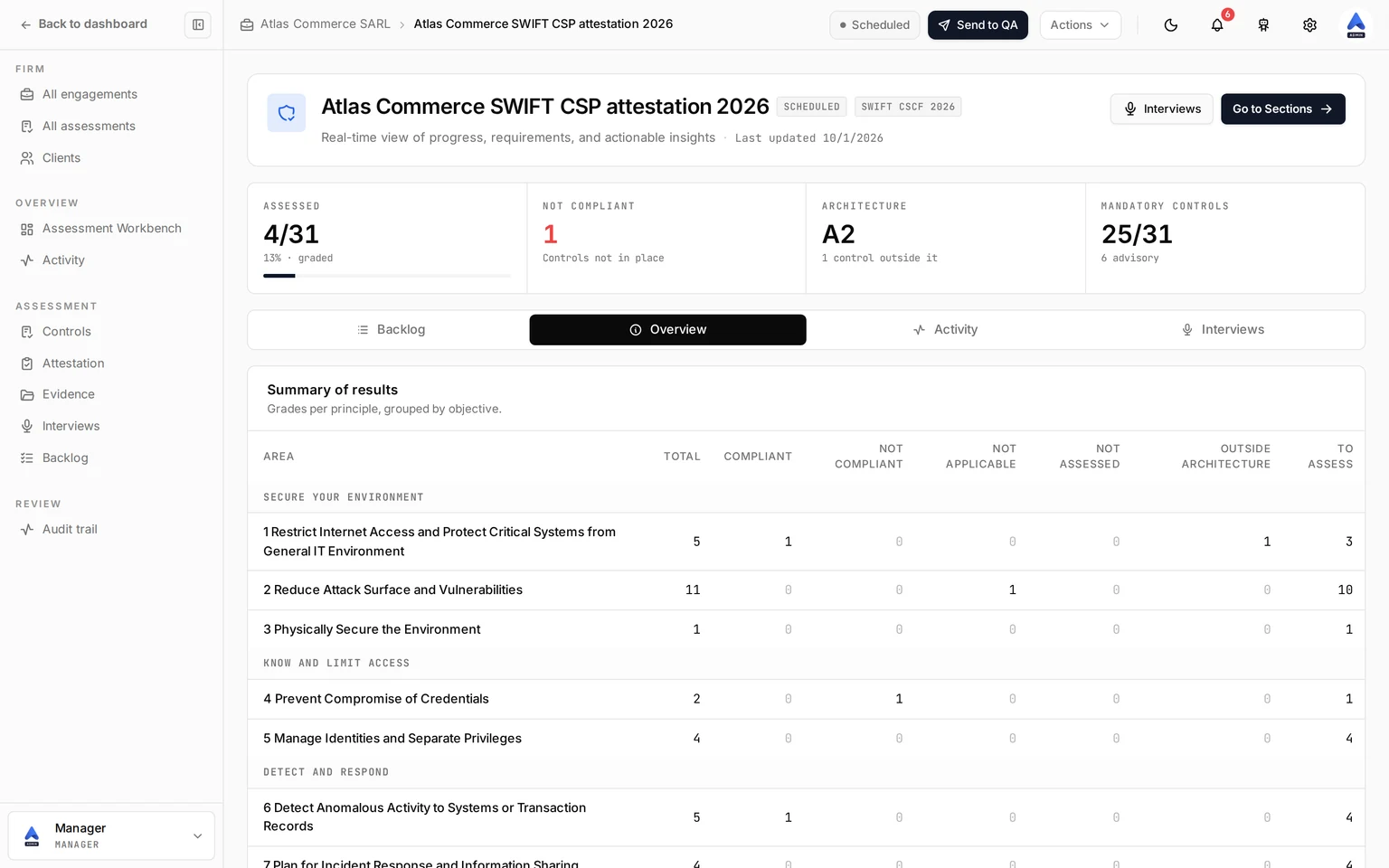
- Le **Workbench de l'évaluation** montre combien de mesures de l'attestation sont évaluées, les mesures non conformes, le type d'architecture avec le nombre de mesures hors de celui-ci, et les mesures obligatoires parmi celles du périmètre. Son onglet **Vue d'ensemble** contient la **Synthèse des résultats** : le nombre de chaque évaluation par principe, regroupé par objectif.
- Le **Workbench** compte les mesures évaluées, liste les mesures non conformes parmi les écarts ouverts, et colore sa carte de couverture selon l'évaluation.
- La liste et le tableau des **Évaluations** comptent l'avancement comme les mesures évaluées ou hors du type d'architecture, sur 32.
## Suivre l'avancement
Les évaluations SWIFT apparaissent dans tout Kliper avec les termes SWIFT :
- Le **Workbench de l'évaluation** montre combien de mesures de l'attestation sont évaluées, les mesures non conformes, le type d'architecture avec le nombre de mesures hors de celui-ci, et les mesures obligatoires parmi celles du périmètre. Son onglet **Vue d'ensemble** contient la **Synthèse des résultats** : le nombre de chaque évaluation par principe, regroupé par objectif.
- Le **Workbench** compte les mesures évaluées, liste les mesures non conformes parmi les écarts ouverts, et colore sa carte de couverture selon l'évaluation.
- La liste et le tableau des **Évaluations** comptent l'avancement comme les mesures évaluées ou hors du type d'architecture, sur 32.
 ## Différences avec PCI DSS et ISO 27001
L'évaluation SWIFT ne garde que ce dont une attestation a besoin. Le périmètre, les instructions, les jalons, l'analyse des écarts, le scoring de risque, les brouillons de ROC et l'import de ROC appartiennent à PCI DSS ; la déclaration d'applicabilité, les constats envoyés au client et le rapport d'audit interne appartiennent à ISO 27001. Aucun d'eux n'est affiché. Les demandes de preuves et le portail client fonctionnent comme pour tout référentiel. Cortex travaille sur les attestations SWIFT comme un assistant qui lit, résume les points ouverts et rédige les notes de l'auditeur, et n'évalue jamais : consultez [Cortex sur ISO 27001 et SWIFT CSCF](/fr/guides/cortex-ai#cortex-sur-iso-27001-et-swift-cscf).
Source: https://docs.kliper.dev/fr/guides/swift-cscf/index.mdx
## Différences avec PCI DSS et ISO 27001
L'évaluation SWIFT ne garde que ce dont une attestation a besoin. Le périmètre, les instructions, les jalons, l'analyse des écarts, le scoring de risque, les brouillons de ROC et l'import de ROC appartiennent à PCI DSS ; la déclaration d'applicabilité, les constats envoyés au client et le rapport d'audit interne appartiennent à ISO 27001. Aucun d'eux n'est affiché. Les demandes de preuves et le portail client fonctionnent comme pour tout référentiel. Cortex travaille sur les attestations SWIFT comme un assistant qui lit, résume les points ouverts et rédige les notes de l'auditeur, et n'évalue jamais : consultez [Cortex sur ISO 27001 et SWIFT CSCF](/fr/guides/cortex-ai#cortex-sur-iso-27001-et-swift-cscf).
Source: https://docs.kliper.dev/fr/guides/swift-cscf/index.mdx