

Kliper fonctionne dans le navigateur d’un téléphone avec le même compte, les mêmes données et le même enregistrement automatique que sur un ordinateur portable. Depuis le 12 octobre 2026, l’espace de travail de l’évaluation et les pages qui l’entourent sont disposés pour un écran de téléphone : les commandes restent à l’écran au lieu de déborder, les rangées d’onglets défilent dans leur propre bande au lieu de pousser la page sur le côté, et les éditeurs d’évaluation ont des dispositions dessinées pour un écran étroit. Un ordinateur portable conserve ses propres dispositions.
Le cadre de l’évaluation
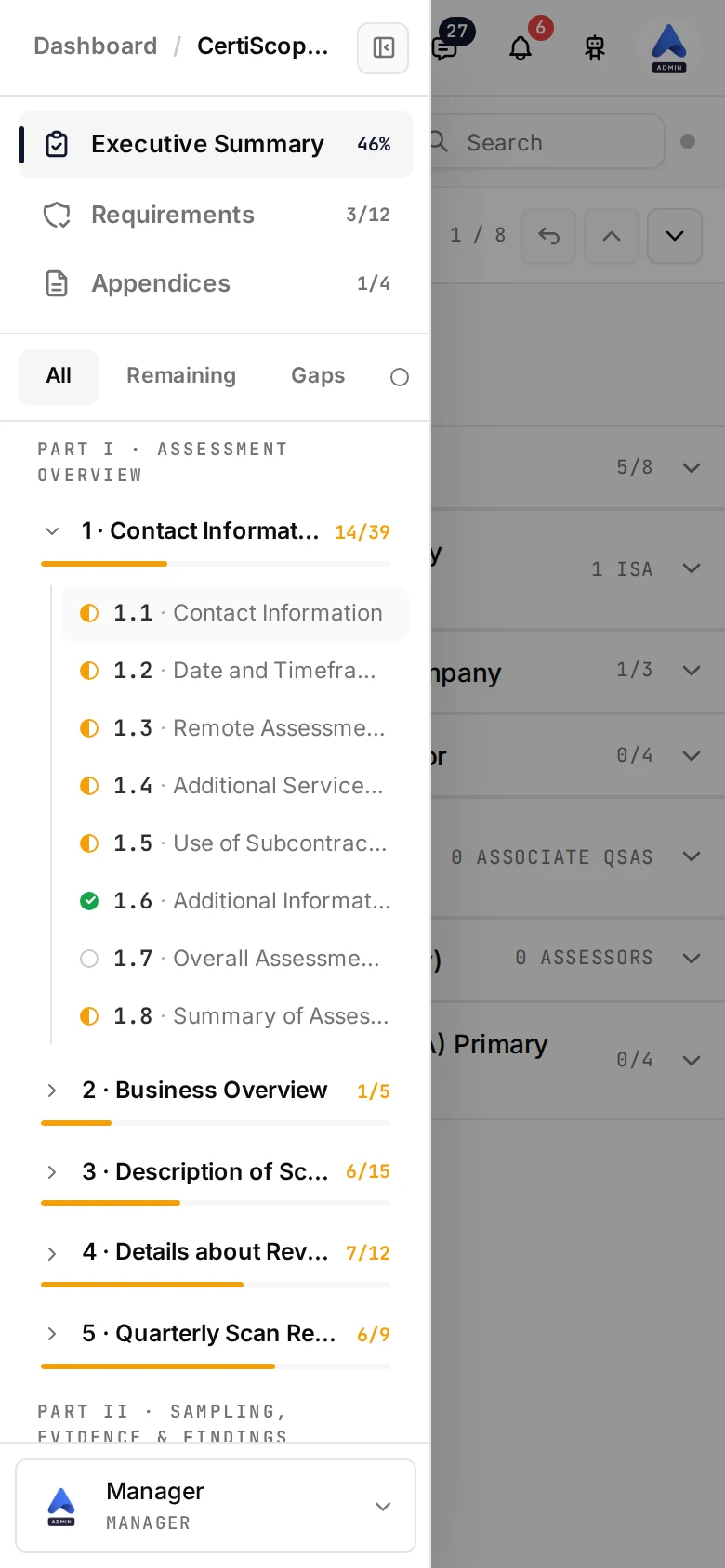
Ouvrez une évaluation sur un téléphone et la page défile comme une page, ce qui permet à Safari de masquer sa barre d’outils pendant le défilement ; la barre du haut reste épinglée. Les deux panneaux latéraux de l’ordinateur portable deviennent des tiroirs qui s’ouvrent depuis la barre du haut.
| Bouton | Où | Ce qui s’ouvre |
|---|---|---|
| Menu (trois traits, à gauche) | Chaque page d’évaluation | Le tiroir de navigation : les pages de l’évaluation ; dans l’éditeur de section, l’arborescence des sections, qui comporte sur une évaluation PCI DSS les groupes Synthèse, Exigences et Annexes et le filtre Tout / Restants / Écarts |
| Panneau (bulle de dialogue, à droite) | L’éditeur de section | Le rail de droite, en plein écran : Messages, Preuves et Personnes. Le badge du bouton compte les messages. Fermez-le avec X |
| Cortex (robot, à droite) | Chaque page | Cortex, en plein écran |
| Actions (trois points) | Chaque page d’évaluation sauf l’éditeur de section | Inviter, Exporter (PCI DSS) et Partager (bientôt disponible). Dans l’éditeur, ils passent dans le menu de l’engrenage, voir Les menus de l’éditeur |
Un seul panneau est ouvert à la fois. Touchez l’extérieur du tiroir de navigation pour le fermer ; dans l’éditeur de section, choisir une section ou une sous-section le ferme aussi. Dans le tiroir, toucher le titre de l’une des sections 1 à 6 mène à la liste des sous-sections de cette section ; toucher une sous-section l’ouvre directement.
Rails d’onglets
Une rangée d’onglets qui ne tient pas dans l’écran défile à l’intérieur de sa bande. Une flèche apparaît du côté où il reste des onglets ; touchez-la pour déplacer le rail de presque toute sa largeur. L’onglet ouvert est toujours amené entièrement dans le champ, si bien que vous n’arrivez jamais sur un onglet que vous ne voyez pas. Avec un clavier branché, les touches fléchées, Début et Fin passent d’un onglet à l’autre.
Vous retrouvez ces rails dans les onglets de la vue d’ensemble de l’évaluation (Backlog, Vue d’ensemble, Exigences, Jalons, Activité, Entretiens), les pages du client et de la LOE, Paramètres, Rapports, la page de demande du portail, les barres d’étapes de création et de modification d’une LOE, les filtres BAU, la bande des phases du backlog, les filtres d’historique et les puces d’invite du panneau Cortex, les puces de l’assistant de cadrage, les badges de statut de la liste des évaluations, les bandes de la page Fichiers, les filtres de la déclaration d’applicabilité et des constats ISO, le rail d’analytique de l’administration, et les onglets des éditeurs pour téléphone décrits ci-dessous.
L’onglet Preuves
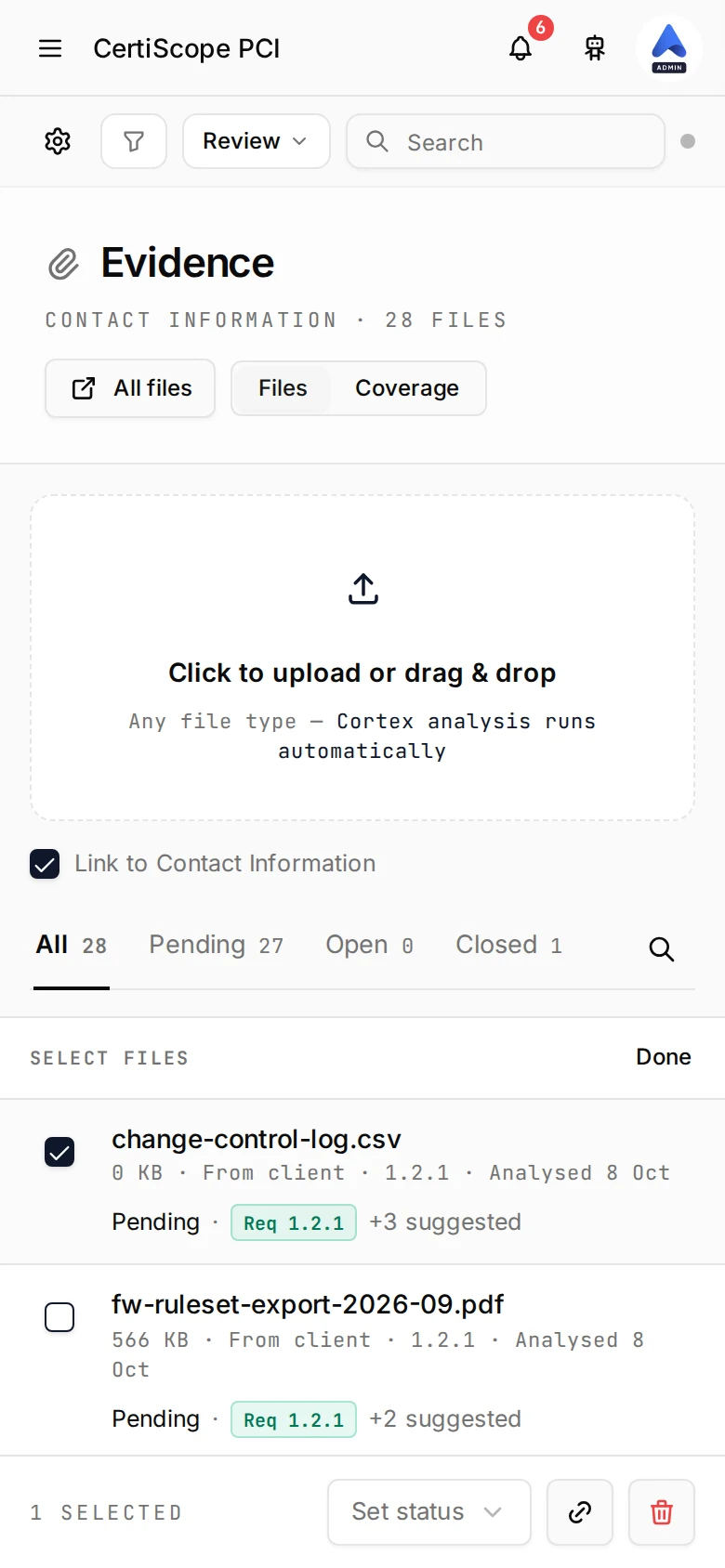
L’onglet Preuves d’une évaluation conserve son en-tête et sa zone de dépôt pour le téléversement ; le tableau situé en dessous devient une liste.
- Un rail de statuts (Tous, En attente, Ouverts, Fermés, chacun avec son compteur), avec la recherche derrière une icône de loupe.
- Une légende avec le nombre de fichiers et un bouton Sélectionner.
- Une ligne par fichier : la vignette du type, le nom sur deux lignes au plus, une puce d’analyse uniquement lorsque l’analyse n’est pas saine, puis taille · source · analysé, puis le statut de validation, les puces des exigences auxquelles le fichier est lié et une note sur les suggestions de Cortex.
Touchez une ligne pour ouvrir le volet du fichier, qui occupe tout l’écran. Sa barre contient une pagination (3 / 9 avec précédent et suivant), Aperçu, Télécharger et Fermer ; en dessous viennent les informations du fichier, son statut, le résultat de l’analyse, les exigences auxquelles il est lié avec les suggestions de Cortex (chacune sur une seule colonne : l’exigence, la raison, la confiance, puis Lier ou ignorer), les étiquettes, ce que Cortex a lu, et la validation selon les critères de l’exigence lorsqu’elle s’applique.
Mode Sélection
Touchez Sélectionner
Les vignettes des fichiers deviennent des cases à cocher et une barre apparaît en bas de l’écran.
Touchez les fichiers
Chaque appui coche ou décoche une ligne ; la barre compte la sélection.
Agissez sur la sélection
Définir le statut applique un même statut de validation à chaque fichier coché, le bouton de lien les lie à une section, et la corbeille les supprime après une seule confirmation.
Touchez Terminé
Quitte le mode Sélection.
Si la section courante n’a pas de preuves mais que l’évaluation a des fichiers ailleurs, l’état vide propose Afficher tous les fichiers pour les lister tous.
Une exigence PCI
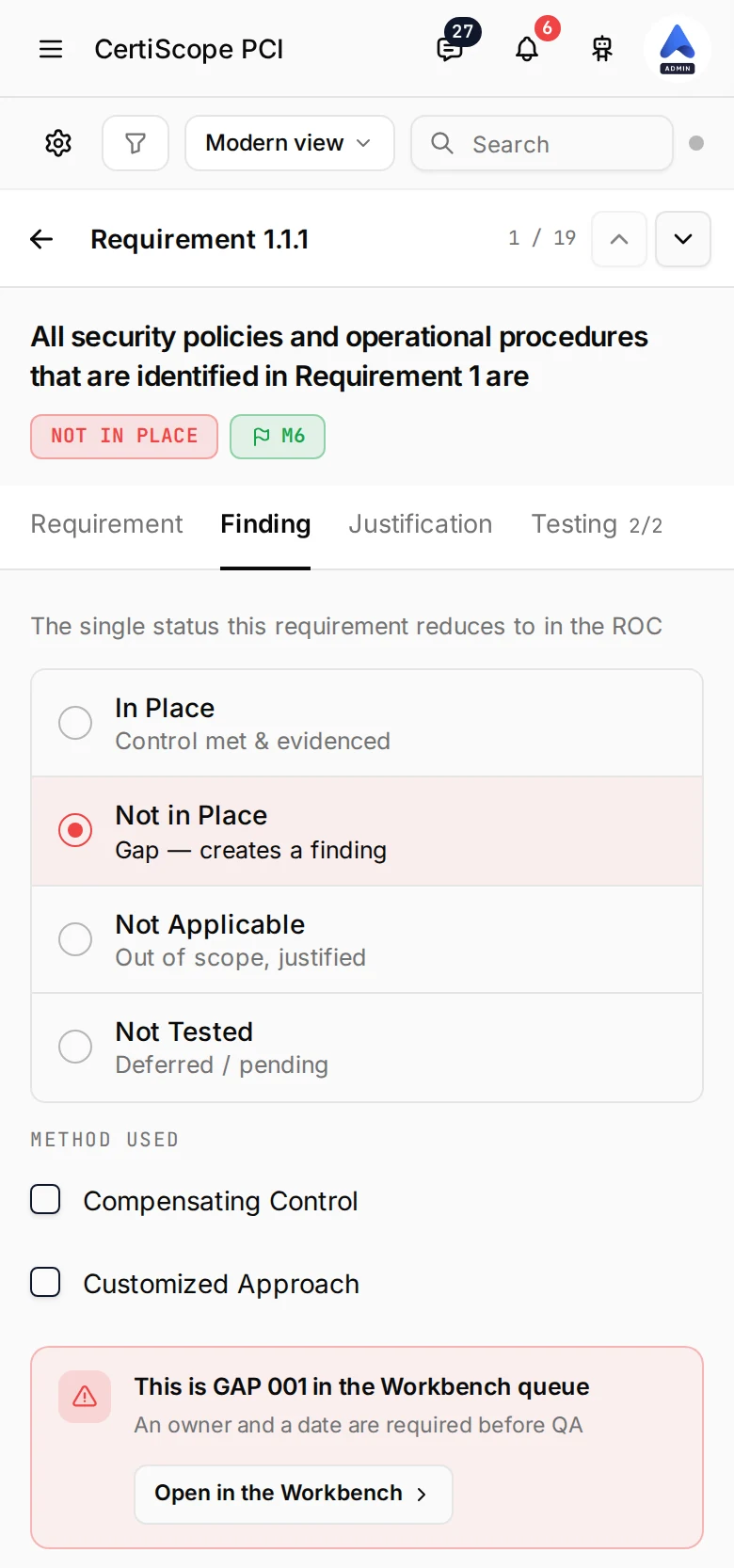
Dans la Vue moderne, une exigence de la section 7 s’ouvre sur deux écrans.
L’écran de liste. L’en-tête nomme l’exigence, avec des flèches Précédent et Suivant qui passent à l’exigence voisine (les intitulés d’objectif de la section sont sautés), le nombre de contrôles décidés, Annuler et Enregistrer. Chaque sous-exigence replie ses contrôles. Une ligne de contrôle affiche son numéro, son titre, sa puce de constatation, puis son jalon, ses procédures de test et le nombre d’instructions de rapport qui ont une réponse, ainsi que son état de revue lorsqu’il en a un.
L’écran du contrôle. Touchez un contrôle pour l’ouvrir. La barre contient une flèche de retour, le numéro du contrôle, sa position (3 / 12) et des flèches haut et bas vers les contrôles voisins ; en dessous, le titre du contrôle avec ses puces de constatation, de jalon et de revue, puis quatre onglets :
| Onglet | Ce qu’il contient |
|---|---|
| Exigence | Le texte PCI DSS et ses puces, avec le panneau d’orientations replié en dessous |
| Constat | Les quatre constatations sous forme de liste (En place, Non en place, Non applicable, Non testé), Méthode utilisée (Contrôle compensatoire, Approche personnalisée), le bandeau d’écart avec son bouton Ouvrir dans le plan de travail sous le texte lorsque la constatation est un écart, et la même soumission pour revue que sur l’ordinateur portable |
| Justification | Le texte de justification, avec la proposition de Cortex de le rédiger à partir des preuves citées et Noter une amélioration pour une note INFI facultative |
| Tests | Chaque procédure de test avec son nombre de réponses, son texte, Comment tester, et chaque instruction de rapport avec sa réponse et ses preuves |
Tout s’écrit dans les mêmes champs que sur l’ordinateur portable : l’enregistrement automatique, la cascade N/A vers les procédures de test et la boucle de revue QA sont inchangés.
La synthèse (sections 1 à 6)
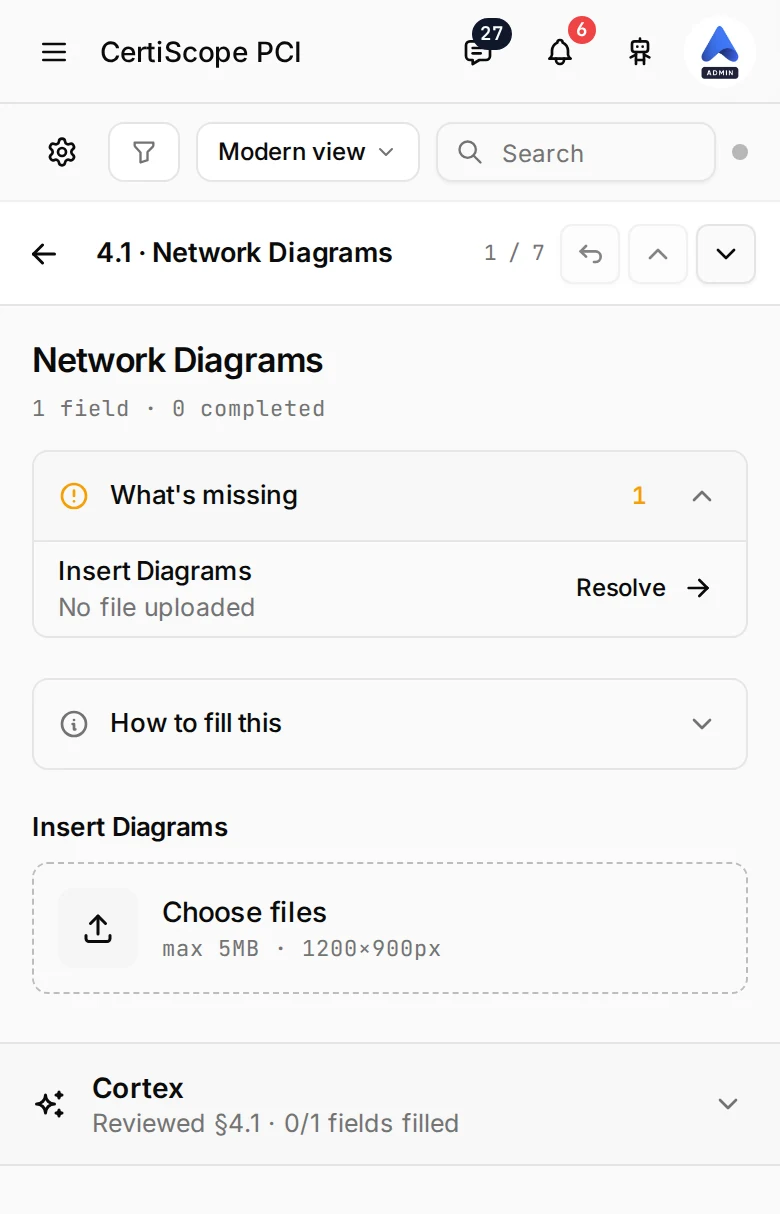
Les sections 1 à 6 du ROC s’ouvrent sur trois écrans.
La liste de la section. L’en-tête de section conserve son nombre de champs remplis, les flèches de section Précédent et Suivant et Enregistrer. En dessous, une ligne par sous-section affiche son nombre de champs, combien sont remplis et une puce Complet une fois chaque champ obligatoire rempli.
Une sous-section. Touchez une ligne pour l’ouvrir. La barre contient une flèche de retour vers la liste, le numéro et le nom de la sous-section, sa position dans la section, Annuler, et des flèches haut et bas vers les sous-sections voisines. Sous le titre :
- Ce qui manque (sections 4 à 6, tant que quelque chose manque) : le nombre de champs, de lignes et de tableaux obligatoires vides, chacun avec Résoudre, qui mène au champ, ouvre la ligne ou commence la première ligne du tableau.
- Les champs, l’un sous l’autre, avec le libellé au-dessus de la commande : champs de texte, de nombre et de date, une zone de texte qui s’agrandit, des options radio sous forme de liste, des listes de cases à cocher, et une mention Facultatif sur les quelques champs qui peuvent rester vides. Les champs portent les lettres que leur donne l’ordinateur portable, remplies une fois qu’ils ont une réponse.
- Dans les sections 2 à 6, les questions se replient derrière leur intitulé : touchez-en une pour voir ses puces, sa note et la réponse. Une sous-section composée de plusieurs blocs (les parties de 1.1, les produits de 3.3, les analyses et l’attestation de 5.1 et 5.3, entre autres) replie chaque bloc avec son compteur.
- Un champ If Yes ou If No apparaît une fois que sa question a reçu cette réponse et affiche N/A lorsqu’elle a reçu l’autre ; le N/A compte comme une réponse.
- Sur 4.1 et 4.2, les instructions se replient dans Comment remplir, les schémas se téléversent depuis une ligne Choisir des fichiers avec une ligne et une légende par fichier, et un bloc Cortex clôt la page avec la vérification du périmètre du schéma : une fois un schéma téléversé, Lire le schéma liste les composants que Cortex y trouve, à cocher puis Ajouter la sélection à 4.7, ou Ouvrir 4.7.
Une ligne de tableau. Un tableau est une pile de lignes, chacune intitulée par sa première colonne remplie (après la référence, lorsque le tableau en a une), avec la référence ou le détail suivant en dessous. Touchez Ajouter pour une nouvelle ligne, ou une ligne pour la modifier. L’éditeur de ligne occupe tout l’écran : un champ par colonne, les paires Oui / Non sous forme de liste radio, un sélecteur de date pour les dates, la position de la ligne avec des flèches haut et bas, Annuler, et Supprimer en bas. Une ligne supprimée revient grâce au bouton Annuler du toast pendant huit secondes.
- 6.4 Preuves documentaires regroupe ses documents sous leur référence, avec la description du catalogue et un compteur ; touchez une référence pour voir ses documents. Synchroniser depuis Fichiers liste chaque fichier étiqueté sur sa propre ligne, et le champ Numéro de référence propose pendant la saisie le catalogue des étiquettes et les références propres à l’évaluation.
- 6.5 commence chaque ligne par les initiales de la personne interrogée ; en 6.6, le champ de l’ensemble d’échantillons propose les références de 6.3 sous forme de puces.
- 1.8 est un pivot : un résultat ou une méthode à la fois dans un rail d’onglets (En place d’abord), les quinze lignes d’exigence sous forme de cases à cocher, et les six groupes de sous-exigences repliés, chacun avec les suggestions de Cortex tirées des constatations de la section 7 et un champ Ajouter une sous-exigence.
Annuler, dans la barre de sous-section, l’éditeur de ligne et l’en-tête de la liste d’exigence, défait les modifications de la section une étape à la fois, jusqu’à cinquante, tant que vous ne quittez pas la section ; une rafale de modifications rapides d’un même champ compte comme une seule étape.
Les menus de l’éditeur
Sur un téléphone, la barre d’outils de l’éditeur contient l’engrenage, le filtre de jalons (PCI DSS), une liste déroulante de vues et la recherche, sur une seule rangée.
- Le menu de l’engrenage contient Configuration et cadrage, Ajouter un commentaire, Joindre un fichier, Inviter, Partager (bientôt disponible), Analyse (Analyse des écarts, Tableau de bord des risques, Recommandations) et Exporter. Inviter et Partager se trouvent ici sur un téléphone, si bien que le menu à trois points de la barre du haut n’est pas affiché sur l’éditeur. Configuration et cadrage, Analyse et Exporter sont des outils PCI ; une évaluation ISO ou SWIFT affiche le reste.
- La liste déroulante de vues bascule entre Vue moderne, Brouillon, Analyse des écarts, Tableau de bord des risques et Piste d’audit ; une évaluation ISO ou SWIFT a Vue moderne et Piste d’audit. La Vue PDF est une vue d’ordinateur portable et n’est pas proposée sur un téléphone.
Autres écrans
| Écran | Sur un téléphone |
|---|---|
| Page client | Chaque lettre de mission est une ligne empilée : numéro et statut, le titre entier, puis les dates, la valeur et le nombre d’évaluations. L’en-tête des demandes de preuves dispose ses boutons deux par deux |
| Onglet BAU du client | Les statistiques forment une bande de cellules sur deux rangées, le bandeau des activités sans responsable empile son bouton Examiner les activités sans responsable sur toute la largeur, les onglets de filtre défilent, et le sélecteur de vue et Ajouter une activité occupent chacun une rangée |
| Entretien de maturité | La synthèse de maturité s’insère dans le flux de la page au-dessus de la question au lieu de rester épinglée par-dessus, la question précède la liste des domaines, chaque tuile de notation garde son nom sur une ligne, et Enregistrer le signal est l’action large de sa rangée |
| Couverture et instructions du ROC | La bande du parcours affiche les libellés entiers, les actions du bas s’empilent, et le tableau PCI DSS Document Changes se lit sous forme de cartes |
| Analyse des écarts | Un seul flux de page : la liste des exigences en entier, le détail en dessous, et choisir une exigence fait défiler le détail jusqu’à l’écran |
| Notation des risques | La cinquième carte de statistique occupe le reste de sa rangée |
| Piste d’audit et ROC exportés | Un événement place le nom et l’heure sur une ligne et la phrase en dessous ; une ligne de version garde son nom entier, avec ses actions sur leur propre rangée |
| SWIFT CSCF | La bande d’actions de la mesure tient sur une rangée avec Enregistrer à droite, les quatre informations s’empilent sur une colonne, le tableau Toutes les mesures de l’attestation empile chaque mesure avec son évaluation, et un long point ouvert replie sa note sur quatre lignes avec Afficher plus |
| ISO 27001 | L’en-tête du rapport place Télécharger le rapport d’audit sous le texte, les filtres de la déclaration d’applicabilité et des constats reçoivent les flèches du rail, et une ligne de décision ou un en-tête de constat aligne ses boutons |
| Hub d’engagement | Les boutons Table et Pipeline portent une marque Bientôt et indiquent qu’ils arrivent bientôt lorsqu’on les touche |
iOS : pas de zoom à la saisie
Sur un iPhone, Safari ne zoome plus sur un champ d’une évaluation lorsqu’il reçoit le focus : les éditeurs conservent leur taille de texte, et le zoom à deux doigts fonctionne toujours. Android est inchangé.